Amazon Web Service(AWS) S3 서비스를 이용해 웹 호스팅 하기 (정적 웹 페이지 업로드)
Amazon Web Service(AWS) S3 서비스를 이용해 웹 호스팅 하기 (정적 웹 페이지 업로드)
AWS(Amazon Web Service) S3 서비스는 파일을 업로드/다운로드 하는 용도로 제공되는 서비스인데요, 이 서비스에서 제공하는 부가 기능을 정적(static) 웹 사이트에 대한 호스팅 서버 용도로도 사용할 수 있습니다.
방법
1) 로그인 후 AWS S3 Management Console 페이지로 접속한 다음 [버킷 만들기] 버튼을 클릭해 새로운 버튼을 만듭니다.

2) 버킷 이름, 리전(지역)을 입력합니다. 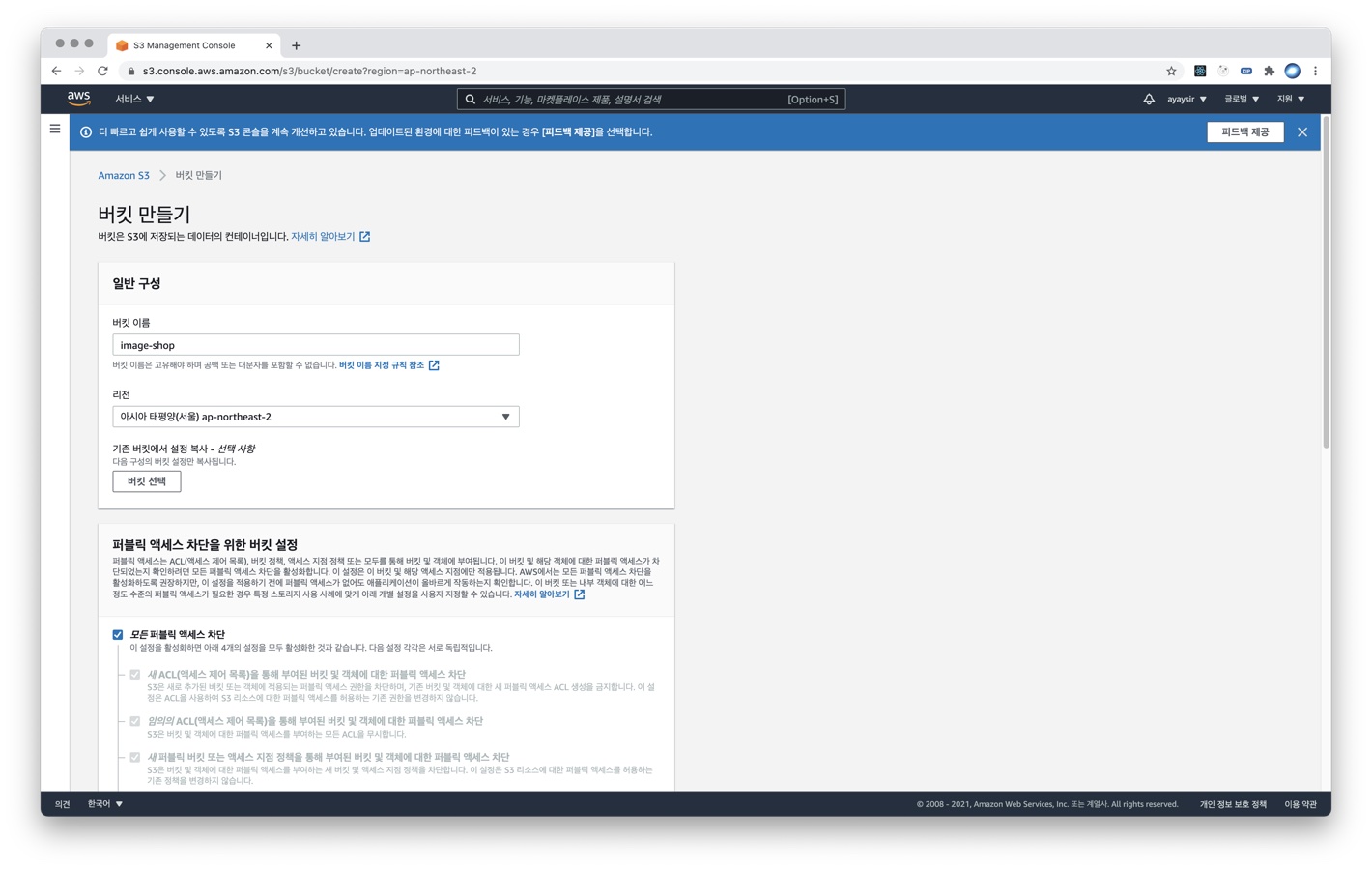

3) 스크롤을 밑으로 내리면 모든 퍼블릭 액세스 차단 란에 체크가 되어있는데, 해제합니다. 그리고 그 밑의 빨간색 세모 느낌표 란의 체크박스의 메시지를 읽고 클릭합니다.

4) [버킷 만들기] 버튼을 클릭합니다. 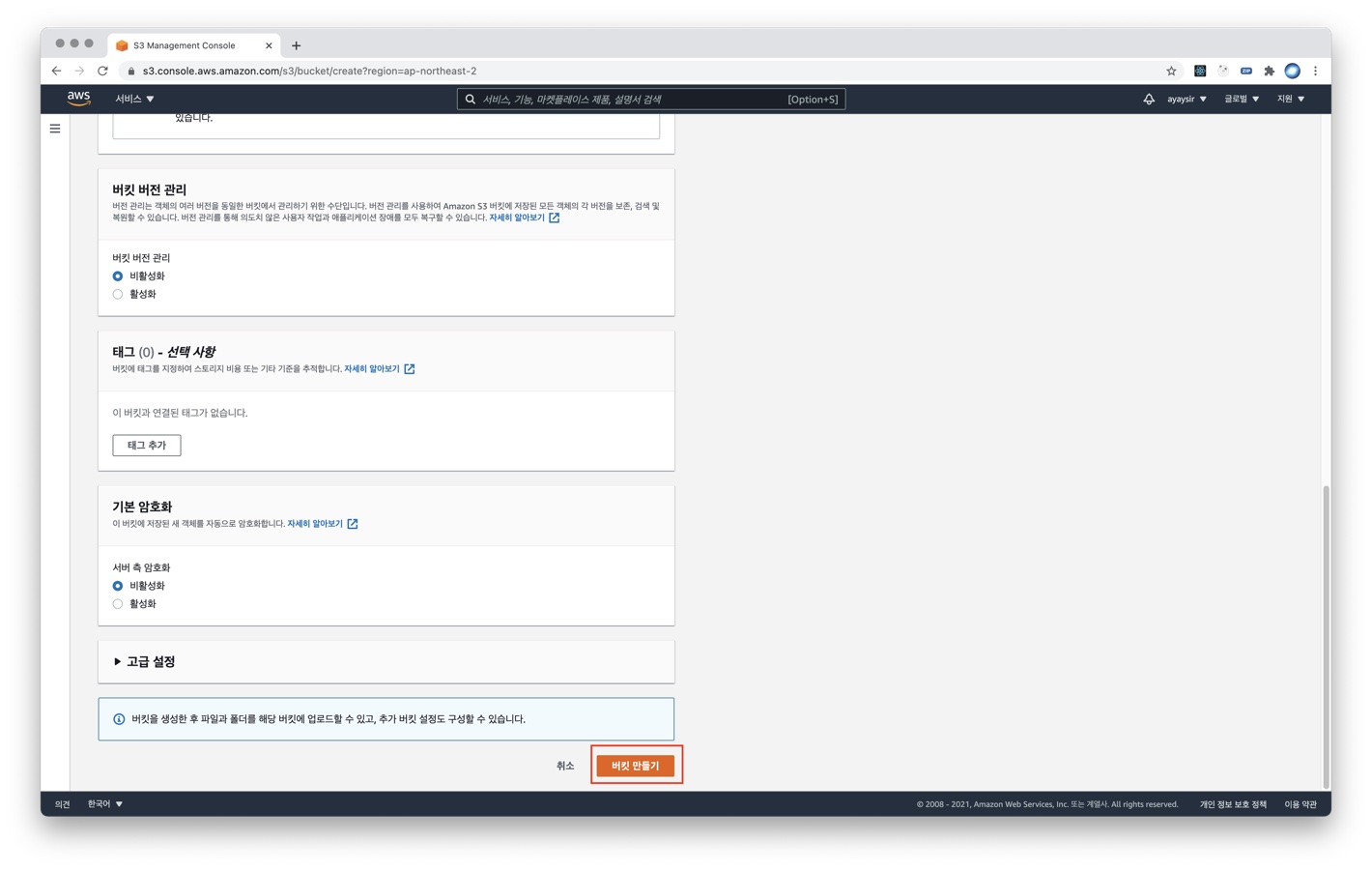

5) 만들어진 버킷 페이지에서 [권한] 탭을 클릭한 다음 퍼블릭 액세스 차단 설정이 활성화되어있으면 해제하고, 스크롤을 내리면 버킷 정책 란이 있는데 [편집] 버튼을 클릭합니다.


6) 버킷의 ARN 주소를 복사한 다음, [정책 생성기] 버튼을 클릭합니다.

7) 정책 설정기에서 다음과 같이 설정 후, [Add Statement] 버튼을 클릭합니다.
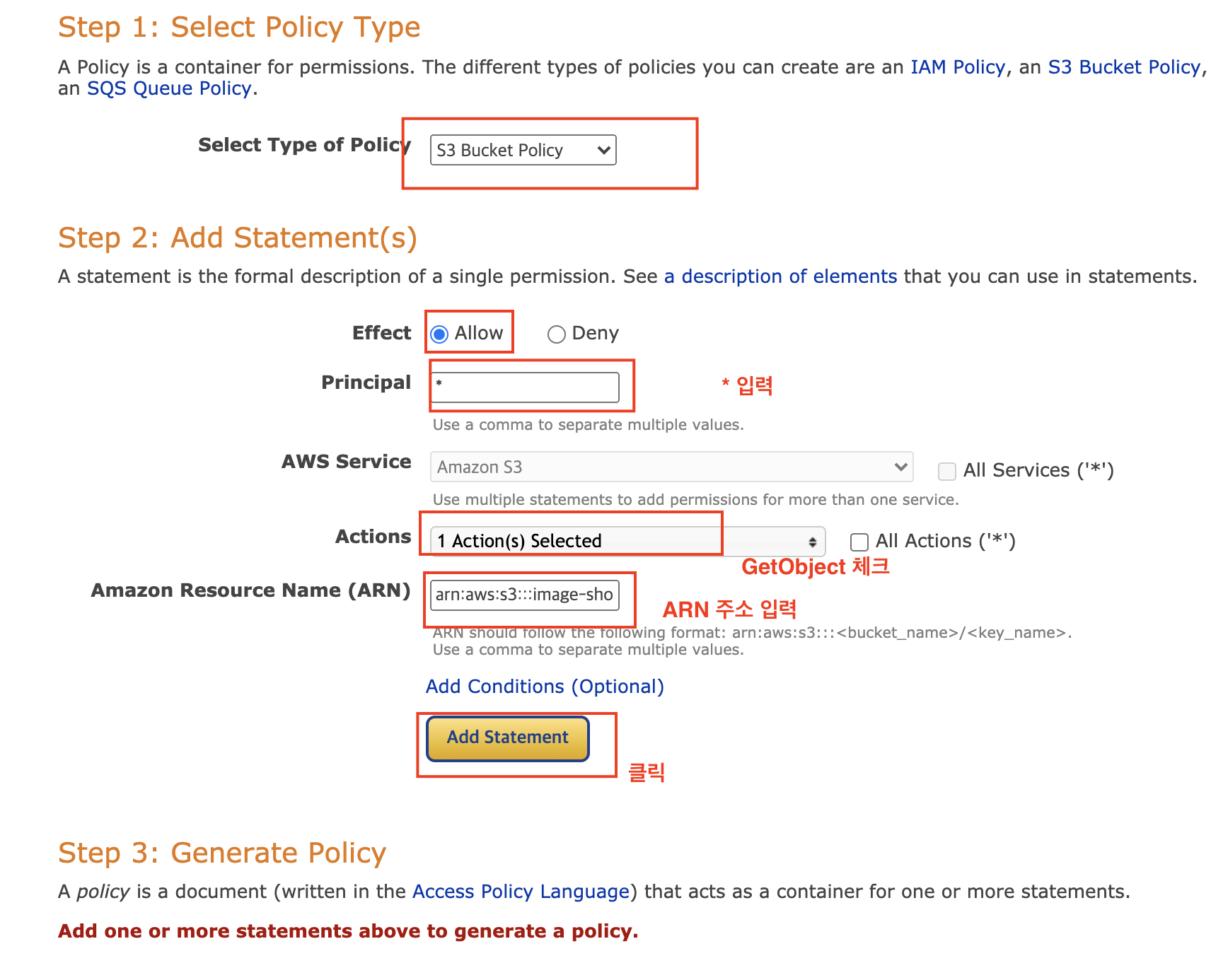
8) 다음, [Generate Policy] 버튼을 클릭한 다음, 출력되는 JSON 을 복사합니다.
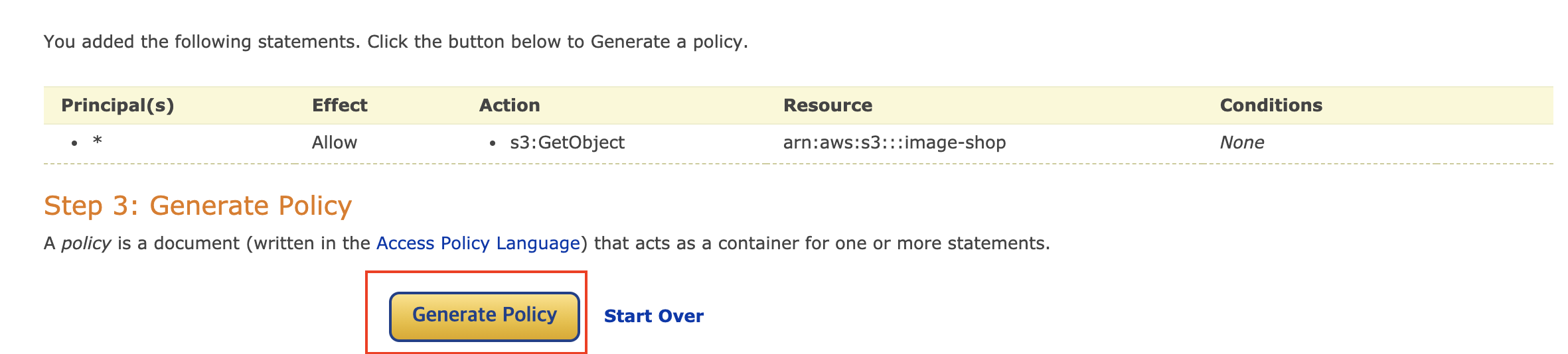
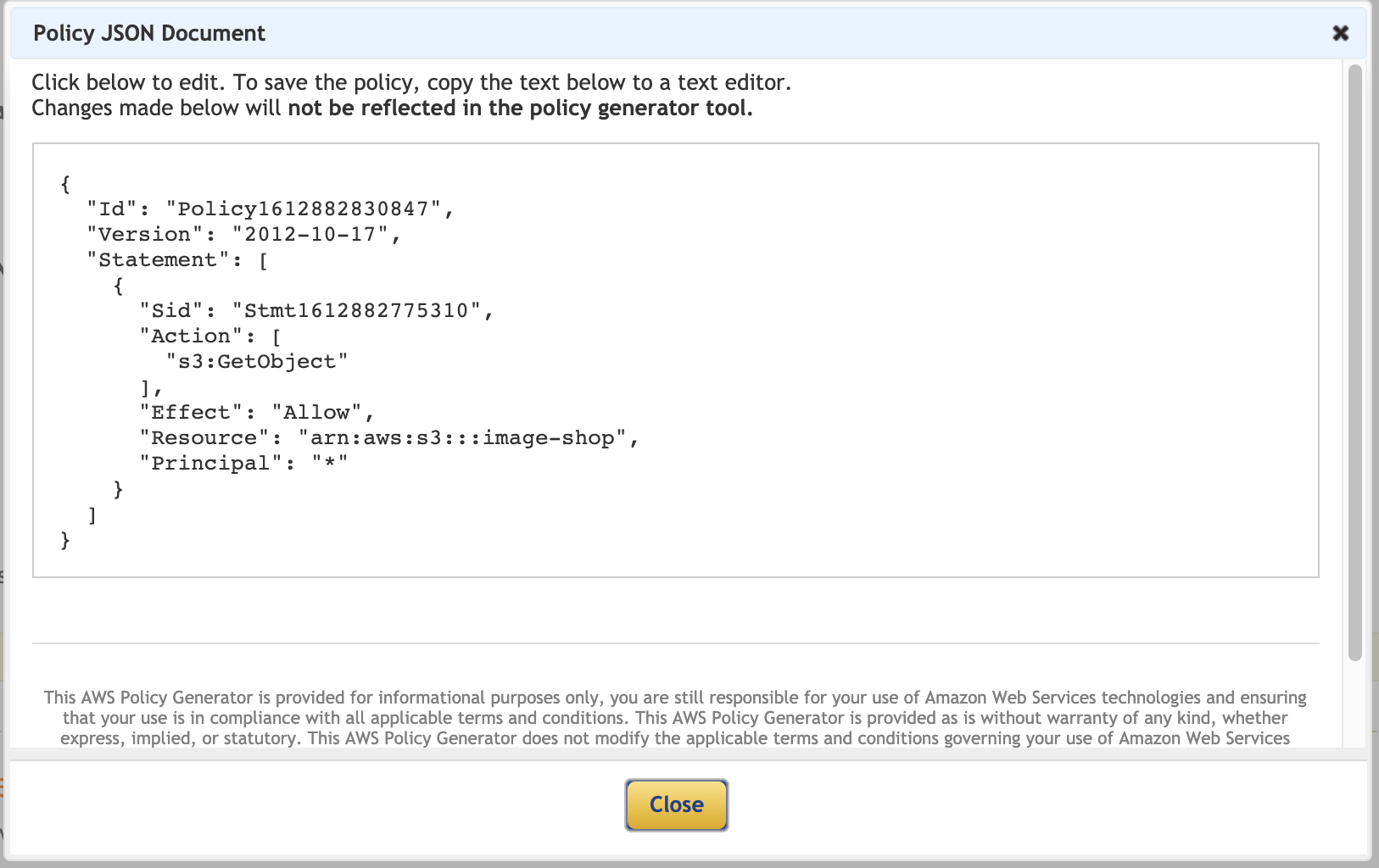
9) 버킷 정책 편집 창으로 돌아온 뒤, JSON을 붙여넣기 하고 [변경사항 저장] 버튼을 클릭합니다.
10) [속성] 탭을 클릭한 다음, 스크롤을 맨 밑으로 내리면 [정적 웹 사이트 호스팅] 란이 있습니다. [편집] 버튼을 클릭합니다. 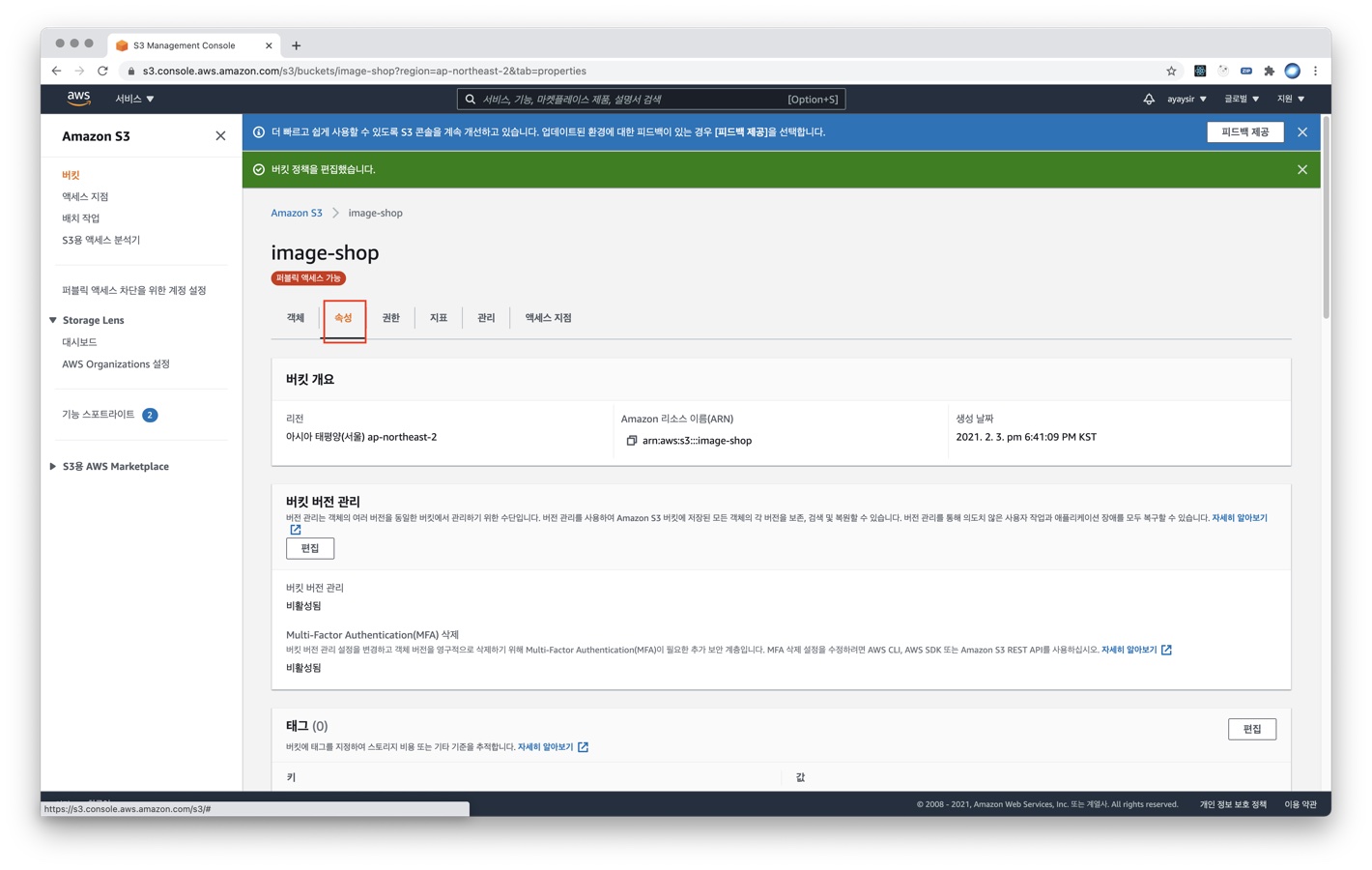
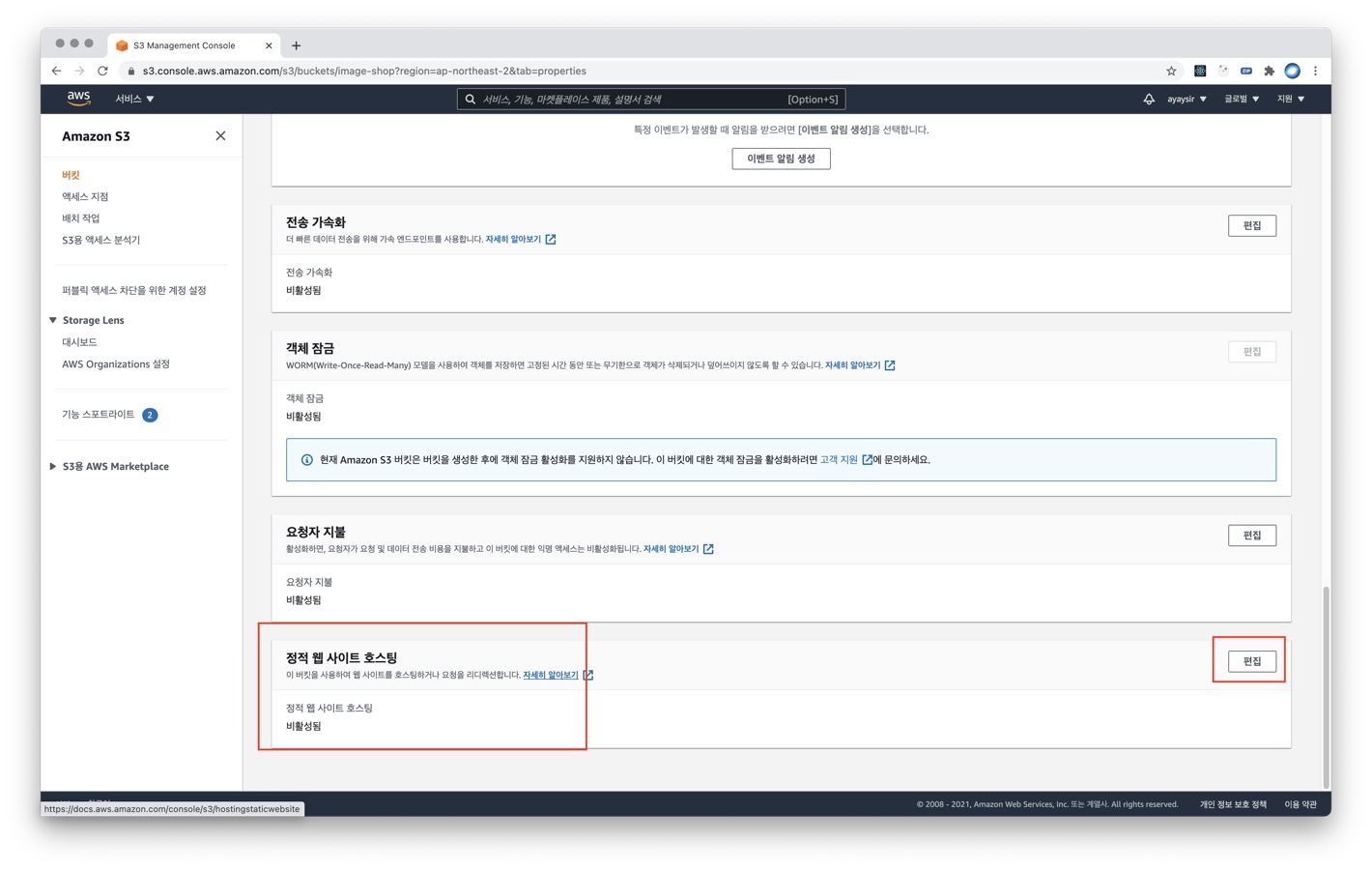


11) 정적 웹 사이트 호스팅을 활성화하고, 호스팅 유형으로 [정적 웹 사이트 호스팅]을 선택합니다. 인덱스 문서에 index.html 등 URL 을 입력하면 나올 홈 페이지 파일을 입력합니다.
만약 웹 페이지가 자바스크립트를 이용한 라우팅 기능이 탑재된 SPA(Single Page Application) 인 경우, 오류 문서 란에도 인덱스 문서와 동일한 파일을 지정합니다. 이렇게 하면 index.html 파일에 내장된 라우팅 기능을 사용할 수 있게 됩니다.

12) 웹 사이트 리소스 파일을 업로드합니다.

13) 다시 속성 탭의 정적 웹 사이트 호스팅 란으로 이동하면, URL이 생성된 것을 볼 수 있습니다.
이 URL에 접속하여 인덱스 문서 및 라우팅 기능이 정상 동작하는지 확인합니다.
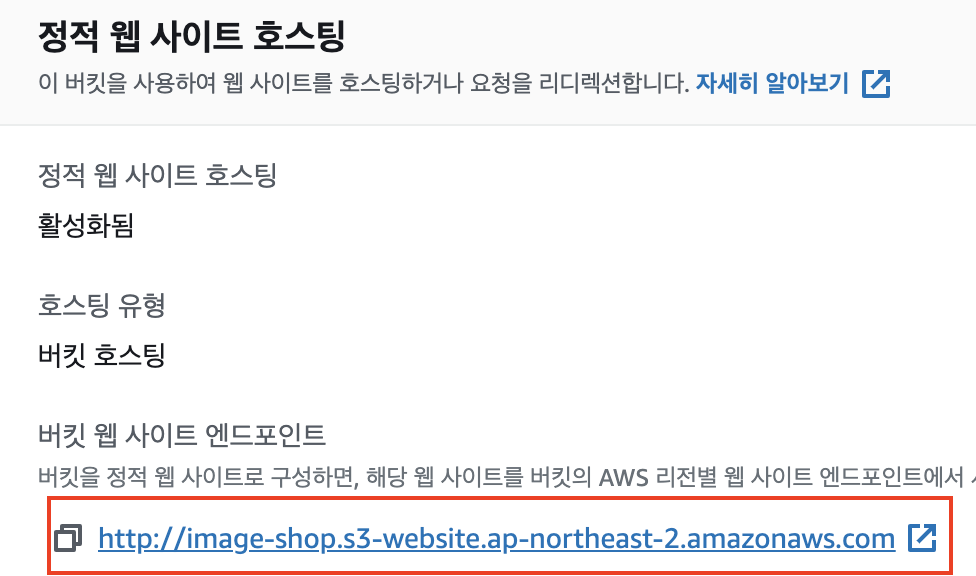
URL 확인
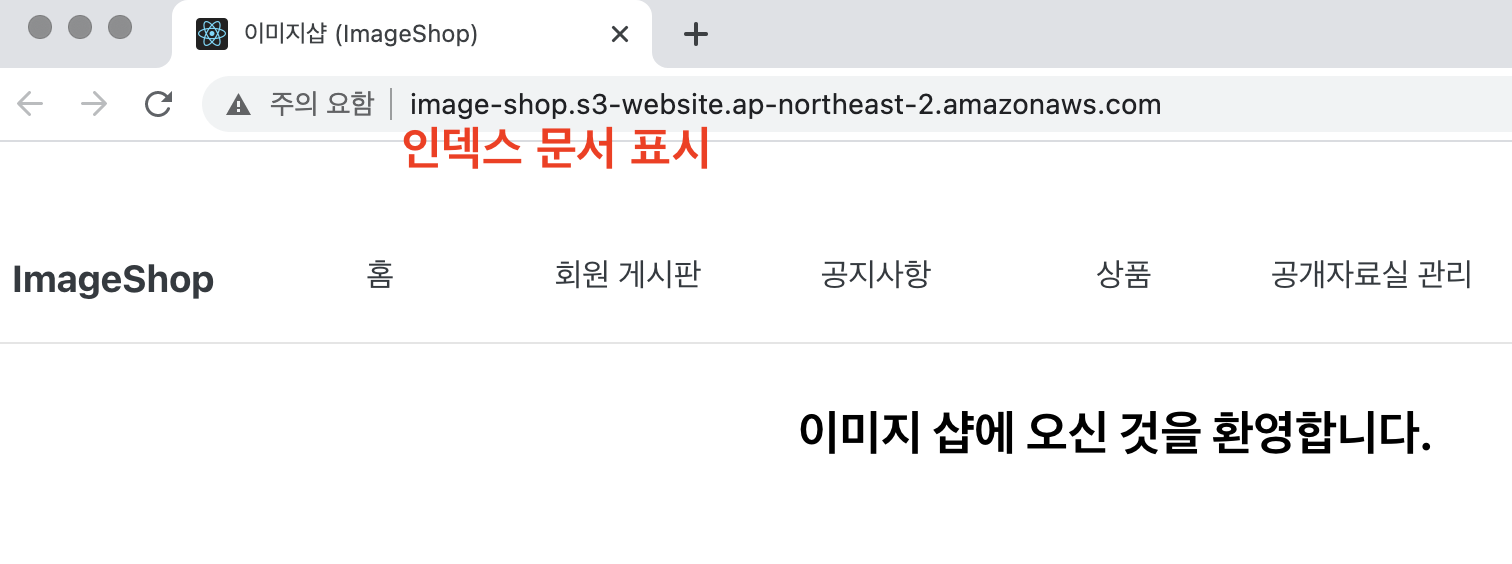
인덱스 문서 표시
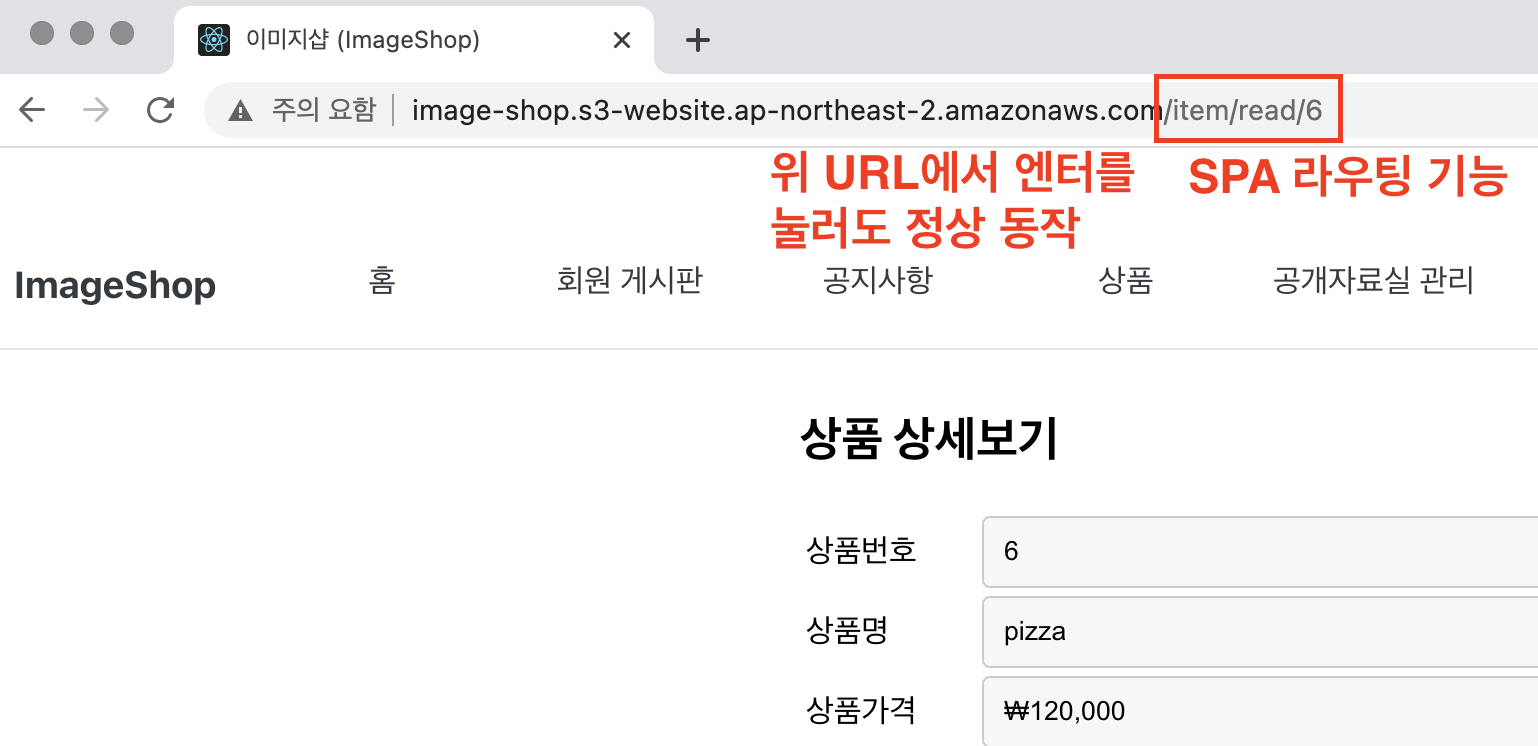 라우팅 기능 확인
This post is licensed under
CC BY 4.0
by the author.